UG NX(现正式名称为Siemens NX)是全球领先的计算机辅助设计(CAD)、计算机辅助制造(CAM)和计算机辅助工程(CAE)一体化解决方案,在高端制造、模具设计、产品开发和软件开发领域拥有广泛应用。对于从事计算机辅助制造系统软件开发或集成的工程师而言,掌握其最新版本的获取与安装是至关重要的第一步。本文将详细介绍UG NX软件的正规下载渠道、系统准备及详细安装步骤。
一、获取软件:选择正规渠道
- 官方途径(推荐):访问西门子工业软件官方网站。通常,西门子提供官方试用版下载,用户可申请为期一定时间(如30天)的免费试用。这是获取正版、安全、最新版本软件最可靠的途径。
- 授权经销商:对于企业用户,通过西门子授权的经销商购买正式许可证是标准流程。经销商将提供完整的软件介质和安装支持。
- 学术与教育版:高校和研究机构可以通过西门子的学术合作计划获取用于教学和科研的版本。
重要提醒:请务必通过官方或授权渠道获取软件。从不明来源下载的软件可能包含恶意程序、存在稳定性问题,且使用盗版软件涉及严重的法律风险与知识产权侵权。
二、安装前系统准备
在开始安装前,请确保您的计算机满足最新版NX的系统要求(以NX 2212系列或更新版本为例):
- 操作系统:Windows 10/11 64位专业版或企业版。
- 处理器(CPU):多核Intel或AMD处理器,主频建议3.0 GHz或更高。
- 内存(RAM):最低16GB,对于大型装配或复杂分析,建议32GB或以上。
- 显卡:支持OpenGL的专业图形卡(如NVIDIA Quadro/RTX A系列,AMD Radeon Pro),并安装最新认证驱动程序。
- 硬盘空间:安装程序本身需要约20-40GB可用空间,且需要额外空间用于交换文件和用户数据。
- 显示分辨率:1920x1080或更高。
- 其他:管理员权限、关闭所有杀毒软件和防火墙(临时),并确保.NET Framework等系统组件为最新版本。
三、详细安装步骤(以Windows系统为例)
以下步骤基于典型的企业版或试用版安装流程,具体可能因版本和许可证类型略有差异。
步骤1:解压安装包
将下载的ISO镜像文件使用虚拟光驱软件(如WinCDEmu)加载,或直接解压到本地文件夹。
步骤2:安装许可证管理服务
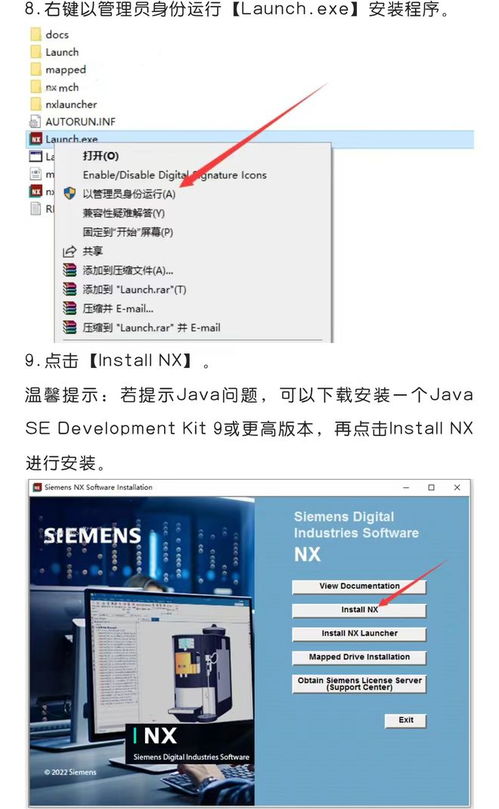
1. 进入解压后的文件夹,找到并运行 Launch.exe。
2. 在启动界面中,选择“Install License Server”。
3. 按照向导提示,选择安装目录。在需要提供许可证文件时,指向您从西门子获取的合法许可证文件(通常为 splm.lic)。
4. 完成安装后,建议重启计算机。
步骤3:安装NX主程序
1. 再次运行 Launch.exe,选择“Install NX”。
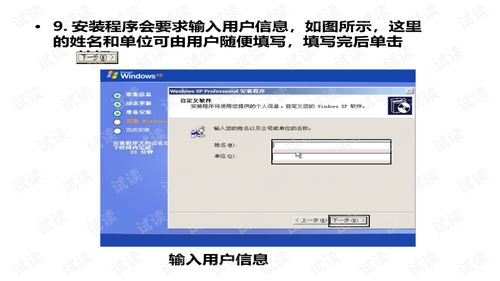
2. 选择安装语言、接受许可协议。
3. 在“安装类型”页面,选择“完整安装”或根据开发需要自定义组件(例如,对于CAM系统软件开发,需确保相关加工模块被选中)。
4. 在“许可证服务器”设置页面,输入 27800@你的计算机名(计算机名可在系统属性中查看)。
5. 选择安装路径,然后继续执行安装,此过程可能需要较长时间。
步骤4:配置与启动
1. 安装完成后,从开始菜单启动“Siemens NX”程序。
2. 首次启动会进行一些初始化配置。
3. 验证许可证是否正确加载:在NX中,帮助->关于中可以查看许可证信息。
四、针对计算机软件开发人员的特别提示
对于从事CAM系统二次开发或集成的软件工程师,安装后还需注意:
- 开发环境配置:需要安装与NX版本匹配的NX Open API(通常包含在完整安装中)以及相应的编程语言环境(如C++、C#、Java的SDK)。
- 文档与示例:西门子提供丰富的开发者文档、API参考和示例代码,位于安装目录的
UGOPEN等文件夹下,这是学习和开发的重要资源。 - 调试与测试:搭建独立的测试环境,避免在正在使用的生产版本上直接进行开发调试。
###
正确安装UG NX是发挥其在计算机辅助制造和软件开发中强大功能的基础。遵循官方指南,确保系统兼容,并合法使用软件,不仅能保障项目的稳定运行,也是对知识产权的尊重。安装完成后,建议通过官方培训课程或文档深入学习,以充分利用NX在从概念设计到数字制造全流程中的强大集成能力。